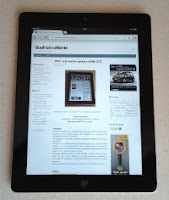
Visualizzazione post con etichetta iPad. Mostra tutti i post

Come avere Tetris gratis su iPhone e iPad


tetris-originale

Se avete iPhone o iPad potete installare gratis Tetris nella versione classica (Tetris Blitz invece è sempre gratis), ma dovete farlo presto perché pare che la promozione sia valida solo fino al 7 aprile 2014.
Per installare il Tetris originale senza pagare però non bisogna passare per il consueto App Store bensì per Apple Store.

apple-store
In pratica prima si installa l'applicazione Apple Store, poi la si apre, si scorre in giù fino a "Un salto nel passato" si clicca lì e verrà automaticamente generato un codice per avere l'applicazione gratis.

un-salto-nel-passatocodice-tetris-gratis

Basta seguire la breve e semplice procedura e poi si potrà giocare al caro vecchio Tetris senza spendere neanche un centesimo... Anche se con i comandi rivisitati per il touch bisogna fare un po' di pratica e non sarà proprio come una volta.

Aggiornamenti su accessori per iPad


custodia-ipad-pelle

È da poco uscito il nuovo iPad Air con un nuovo formato più stretto rispetto ai vecchi iPad 2 e 3. Questo rinnovo farà felice i produttori di custodie che potranno ampliare la loro offerta con nuovi prodotti adatti alle nuove dimensioni; meno contenti coloro che aggiorneranno il prodotto e non potranno sfruttare la vecchia protezione.
In passato avevo presentato e consigliato la custodia per iPad 2 e 3 della Tucano, siccome ne avevo parlato solo bene faccio un piccolo aggiornamento dopo mesi di utilizzo. 
Con l'uso quotidiano i bordi tendono a sfilacciarsi (come si può vedere nelle foto sopra e sotto). In pratica nei lati dove i due strati di pelle si incontrano c'è una rifinitura di gomma che inizia a staccarsi. Esteticamente non è molto bello, ma non è tanto quello il problema, l'inconveniente è che mentre sulla parte che avvolge l'iPad si può staccare le strisce gommate manualmente, senza compromettere la funzionalità della custodia, poiché la gomma serve solo a rendere meno secchi i contorni tenuti insieme da una cucitura, la cosa non vale invece per la copertina, dove non è presente cucitura e quindi rischia di sfaldarsi.

custodia-ipad-difetto

Un altro accessorio che ho abbinato all'iPad è la pellicola antiriflesso della Mediadevil, in questo caso l'appunto che voglio fare è che si rivela una vera e propria manna. La pellicola mi ha permesso di sfruttare di più il mio iPad, ovviamente non si riesce ad arrivare all'esperienza di lettura testi di un e-reader, ma la rende molto meno difficoltosa facendo scomparire i fastidiosi riflessi sullo schermo. Inoltre annulla segni di ditate mantenendo praticamente inalterata la sensibilità del touch screen.
Con la prova nel tempo posso quindi affermare che i due accessori si sono rivelati pregevoli, se siete possessori di vecchi iPad ve li riconsiglio, con qualche riserva sulla custodia. Se invece siete nuovi acquirenti di iPad Air o iPad Mini provate a testare se sono altrettanto valide, o migliori, le nuove proposte di Tucano e Mediadevil adattate al nuovo formato.

Pellicola antiriflesso per iPad e pozione per pulizia schermo


mediadevil-logo

Mediadevil è ormai una garanzia, un marchio che si è guadagnato la stima dei suoi acquirenti fornendo prodotti di supporto a quelli della Apple, ma che si sta allargando anche a tablet e cellulari Samsung.
La formula vincente è banale: offrono qualcosa di buona qualità, dal basso costo vendendo ad alto prezzo, con un ottimo servizio clienti. Nella busta con cui inviano i loro prodotti infilano pure due caramelline per soddisfare anche il bambino che c'è in noi.
Io avevo già preso una copri tastiera per il macbook che mantiene i tasti puliti e l'ho trovato un acquisto molto utile, ho pensato quindi di rinnovare la fiducia nel marchio prendendo questa volta l'occorrente per rendere opaco, senza riflessi, lo schermo dell'iPad.

pellicola-antiriflesso-ipad

Ho scelto la Pellicola Protettiva MediaDevil Magicscreen - Matte Clear (Anti-riflesso) e, considerata l'esperienza con la pellicola antiriflesso per il notebook, ho preso anche la Magicpotion MediaDevil Spray Pulente Anti-Batterico per Schermi e Lenti per rendere antistatico lo schermo prima dell'applicazione della pellicola.

pozione-pulizia-schermo

Dentro la confezione Magicscreen si trovano due pellicole, quindi se la prima applicazione va male avrete un'altra possibilità oppure, se fate tutto per bene, una pellicola in più per il futuro.
All'interno si trova anche una card con dentro una schedina di plastica spessa per aiutarsi nell'applicazione, carina l'idea di stamparci il calendario così da renderla ri-utilizzabile (peccato che la mia avesse quello del 2012 stampato sopra), e un piccolo panno per pulire lo schermo.

bustina-mediadevilmediadevil-card

La confezione della Magicpotion contiene un grande panno in microfibra ultra-soft di ottima qualità, lo spray è piccolino, solo 50 ml, di un composto formulato negli UK specificatamente per dispositivi elettronici e lenti fotografiche, non contiene né alcol né silicone e può quindi essere utilizzato senza paura di rovinare su qualsiasi superficie.

panno-pulizia-schermo


Considerazioni dopo l'applicazione
L'applicazione della pellicola con un po' di attenzione e seguendo le indicazioni risulta abbastanza facile. Bisogna fare una precisazione riportata chiaramente nelle informazioni della pellicola, se avete un iPad con retina display e volete mantenere la sua definizione tagliente questa pellicola antiriflesso non va bene, è consigliato il modello Crystal Clear (Invisibile). Se volete liberarvi dei riflessi, non c'è verso, dovete rinunciare all'alta definizione. In confronto a quella che avevo applicato sul notebook questa è più spessa e opaca. 
Secondo me se videogiochi, foto e immagini sono le attività che prediligete e usate l'iPad soprattutto al chiuso, allora la pellicola antiriflesso non fa per voi; se invece usate l'iPad soprattutto per navigare sul web, leggere documenti, all'aperto o non sopportate i riflessi questa pellicola Matte Clear vi renderà molto soddisfatti, inoltre riduce tantissimo il segno delle ditate.
Nell'immagine qui sotto si può vedere come regga anche la luce di una lampada da tavolo piazzata proprio sopra lo schermo.

ipad-schermo-opaco

Per quanto riguarda la Magicpotion è ottima anche per gli schermi di TV e computer, considerato anche l'ampio panno in dotazione. Un po' contenuto invece il liquido dello spray, forse un 100 ml sarebbe più ragionevole, ma sembra che il grosso del lavoro lo faccia il panno e che sia sufficiente inumidirlo con un paio di spruzzi.

Custudia per iPad consigliata

tucano-folio-case

Con l'acquisto del nuovo iPad ho provveduto ad allegarci anche una custodia che permettesse di posizionarlo in modo tale da rendere comoda lettura, scrittura e visione, come prevede l'iPad Smart Cover originale della Apple. Siccome questa non mi ispirava molto per il materiale usato, ossia un plasticoso poliuretano ho scelto, invece, un modello in ecopelle nera che ricorda molto la Moleskine, ma è della Tucano e si chiama: Folio case Cornice.

ipad-moleskine

Va bene per iPad di terza e seconda generazione, dona un look raffinato e chiusa fa sembrare l'iPad quasi un'agenda. 
Effettivamente è una marcia in più per l'uso del tablet.
Non so come si comporterà nel tempo, in caso farò un aggiornamento, ma dalle prime impressioni la consiglio senza dubbi.

particolare-tucano-folio

È disponibile in sei colori, costa 40 € circa e per maggiori informazioni rimando al sito del produttore.

Nuovo iPad o iPad 3 - Pregi e difetti

nuovo-ipad-3

Sono passato al Nuovo iPad attratto soprattutto dal retina display e per avere un più velocità dato che il mio iPad prima versione arrancava un pochino. Potevano chiamarlo iPad 3 piuttosto che Nuovo iPad, dato che di veramente nuovo non è che ci sia molto, comunque quel poco vale.
Mi sono riletto le impressioni scritte in occasione di iPad [parte 1, parte 2] che trovo ancora adatte, riporto quindi solo le particolarità che possono interessare a chi è incerto sul fare il passaggio o meno al nuovo dispositivo.
  •  Lo schermo è nettamente migliore, fra cellulare e iPad, che hanno DPI alti, quando guardo gli schermi dei notebook mi appaiono quasi scadenti.
  • Leggermente migliorato anche il rivestimento anti-impronte, non so se sia solo la questione che è nuovo, ma trattiene un po' meno le ditate rispetto all'iPad originale.
  • La forma con gli angoli smussati rende migliore la presa che risulta molto più comoda di iPad prima generazione. Rimane comunque la questione del peso, stanca i polsi, ma con una buona custodia si può sopperire, in parte, al fastidio.
  • L'audio è migliorato.
  • La batteria mi sembra durare un po' meno, una delle cose che più mi colpiva di iPad era l'incredibile durata della batteria. La nuova componentistica è più esigente e si fa sentire (comunque dipende dal tipo di uso), l'autonomia rimane in ogni caso soddisfacente.
  • In generale è più veloce in tutto, solo per la navigazione internet il beneficio è parziale perché ho notato che alcuni elementi delle pagine web hanno qualche impuntamento (probabilmente risolvibili con il prossimo aggiornamento ad iOS 6).
In sintesi a parte foto e video, che sono comunque un po' scomodi da fare con un aggeggio di queste dimensioni, tutte le cose che si fanno sono le stesse che già si facevano con iPad prima versione, ma con l'effetto che tutto è molto più scorrevole e piacevole.
Il beneficio migliore lo si riscontra nella qualità della lettura nei testi e delle immagini ed è un toccasana anche per chi usa il dispositivo Apple con i giochi HD disponibili su App Store. 
Per me è valsa la pena fare il passaggio al "new" e lo consiglierei a chi ha il primo iPad che, tra l'altro, non avrà l'aggiornamento a iOS6.

Odt su iPad - File App


aprire file odt con ipad

Una delle grandi mancanze dell'iPad è la possibilità di modificare e creare file ODT ossia i file di documento a formato libero, quelli di default su Openoffice e Libreoffice.
Nemmeno con le applicazioni a pagamento si riesce a risolvere il problema. Ho trovato però un'applicazione che almeno riesce ad aprire questi file in lettura. Sempre meglio di niente.
Si chiama File App ed è un visualizzatore di documenti sullo stile del famoso e immancabile Good Reader, che molto probabilmente è una delle prime applicazioni che si acquista dopo aver attivato il proprio iPad.
Good Reader è più completo e ha più funzionalità di File App nella sua versione gratuita, ma come dicevo File App permette anche di aprire e leggere gli ODT: l'unica applicazione in grado di farlo che ho trovato finora.

AGGIORNAMENTO

File App non esiste più in una distinzione free e pro, ora File App è disponibile solo a pagamento per 0.89 € (consiglio questa opzione).
Se si desidera un'applicazione gratuita per aprire i documenti di Openoffice e Libreoffice ho visto che c'è anche  OOReader.


OOReader converte i file ODF (massimo 100 pagine e dimensione 20 Mb) caricandoli nei loro server e fornendo quindi una versione visualizzabile. Richiede quindi una connessione internet per funzionare ed è presente una banda pubblicitaria.
Per questi motivi non mi sento di consigliarlo (soprattutto per il fatto che i nostri file vengono caricati su un server anche se dichiarano che sono poi cancellati), ma lo segnalo per chi è interessato comunque ad una applicazione gratis per aprire ODT, ODS, ODP, ODG, ODF [scarica OOReader].
Si può fare l'upgrade alla versione Pro tramite acquisto in-app che permette, rispetto la versione gratis, di:
  • visualizzare documenti senza pubblicità;
  • apertura documenti fino a 100 Mb;
  • apertura documenti protetti da password.

Trucchi iPad


trucchi per ipad
I seguenti trucchi li ho selezionati fra quelli proposti dall'applicazione "Secrets for iPad" nella versione gratis, sono quelli che ho reputato più interessanti.
Esiste anche una versione a pagamento che contiene più tips & tricks.

  1. Azzeramento veloce volume
    Tenere premuto il volume in basso.

  2. Soft Reset
    Tenere premuto contemporaneamente per qualche secondo il tasto Home e il tasto Power (utile per forzare la chiusura di un'applicazione bloccata).

  3. Fare un Screenshot
    Premere Home, tenere premuto e subito dopo schiacciare il tasto Power. Si troverà lo screenshot in Immagini>Foto Salvate.

  4. Annullare un errore inserimento o cancellazione di testo
    Scuotere l'iPad! Si aprirà la finestra per confermare l'annullamento.

  5. Apostrofo più comodo
    La tastiera italiana ha l'apostrofo nella seconda schermata e per accedervi bisogna prima premere il tasto dei numeri/simboli.
    Se aggiungiamo anche la tastiera inglese (Impostazioni>Generali>Tastiere Internazionali>Aggiungi...) durante la digitazione di un testo basterà tenere premuto il tasto con la virgola per accedere facilmente all'apostrofo.

  6. Risolvere problema Wi-Fi
    L'iPad sembra avere qualche problema con il Wi-Fi, anche io l'ho riscontrato, il segnale in zone dove dovrebbe essere buono scende al minimo e di conseguenza si rallenta la navigazione internet.
    Ecco alcuni consigli che possono aiutare a risolvere la questione. La mia esperienza è che il beneficio è solo momentaneo, credo serva un buon aggiornamento del sistema, probabilmente con la versione 4.1, si spera.
    a) Cambiare la luminosità;
    b) Fare il "Reset Network" da Impostazioni>Generali>"Ripristina impostazioni Rete" poi disattivare la connessione e riattivarla da Wi-Fi;
    c) Usare l'ipad mentre e collegato alla presa a muro (mi pare un consiglio assurdo per un dispositivo portatile, ma consigliano anche questo).

  7. Risparmiare batteria e aumentare la durata dell'autonomia
    • Disabilitare il Push Mail;
    • Tenere bassa la luminosità (cosa che fa bene anche ai nostri occhi);
    • Non usare gli equalizzatori per iPod;
    • Impostare l'auto-lock (blocca schermo) con il tempo minimo di attesa (2 minuti).

IPad: impressioni, pregi e difetti [2/2]


il mio iPad
Questa è la seconda parte del post "IPad: impressioni, pregi e difetti".

Se ti interessa
(Introduzione - Post-Acquisto - Schermo - Internet)
Recupera la [Prima parte]


SPENDI!
L'iPad è concepito per far spendere soldi, dopo averlo estratto dalla scatola e tenuto in mano qualche istante, senti l'esigenza di un accessorio per proteggere gli angoli e le superfici.
Poi lo accendi e pensi che ci vorrebbe una pellicola antiriflesso e che riduca le impronte.
Poi provi le funzionalità e vedi che di pronto c'è poco oltre a quello che offre la rete, c’è il minimo indispensabile. Se vuoi vedere qualcosa di nuovo devi installare qualche applicazione spesso a pagamento e aggiungere contenuti come: musica, filmati, documenti, ebooks...
L'acquisto tramite App Store è molto semplice, secondo me pure troppo, però è lì che si deve cercare se si vuole aumentare veramente la funzionalità del dispositivo e personalizzarlo secondo le nostre specifiche esigenze.
(Focus sulle Applicazioni gratuite consigliate in un probabile post futuro)


PREGI
I pregi dell'iPad sono riassumibili in:
  • Esperienza d'uso piacevole.
  • Praticità ed effetto di certe applicazioni.
  • Dimensioni e formato ideali per le intenzioni: lo rendono adatto alla lettura di contenuti che risulta più comoda rispetto allo schermo di un computer pur mantenendone la tipologia. Quindi se vi stancate a leggere sul computer vi stancherete la vista anche sull'iPad. Se vada bene anche per i giochi non so dirlo perché non mi intendo.
  • Durata della batteria: fa veramente le 10 ore promesse d'uso connessi in wi-fi. Quindi acceso in stand-by, o senza connessione, fa più di 10 ore.


DIFETTI
I difetti dell’iPad hanno la proprietà di poterli praticamente conoscere quasi tutti prima dell’acquisto.
  • Non è abbastanza leggero da non stancare nell’utilizzo senza appoggiarlo.
  • Oltre a quelli già detti sullo schermo (riflesso con luce diretta e si sporca facilmente), la lettura è pratica ma "spara" comunque luce come lo schermo led di un comune computer.
  • Non c’è uno slot per schedine di memoria per permettere l’espansione e il trasferimento rapido di files. Bisogna usare iTunes per trasferire velocemente dati dal computer (oppure sfruttare servizi via web o via wireless).
  • Se si collega l'iPad ad un computer con Ubuntu non viene letto come fosse un hard disk esterno e non si può fare nulla (ma chissà, magari qualche genio troverà il modo...).
  • Usa un cavo con attacco proprietario per ricaricarsi e collegarsi (non la mini usb che sta diventando standard per i cellulari).
  • Per finire c'è una mancanze che è un'esigenza molto “personale”, se così si può chiamare il supporto a documenti in formato ODF.
    I file con estensione odt (testo), ods (foglio di calcolo) e odp (presentazione), ossia quelli a formato standard aperto, quelli che razionalmente dovrebbero essere supportati da tutti, per primi, non sono trattabili con le applicazioni che ci sono. Nemmeno in sola lettura e nemmeno con le applicazioni a pagamento. Se avete documenti in questo formato dovete prima convertirli in altro formato, guarda caso, il doc o docx di Microsoft o il pages di Mac.


CONCLUSIONI
L’iPad è un bel oggetto, abbastanza costoso (io ho preso la versione base più “scozia”), che non sostituisce in nessun caso un notebook (tanto che è uno dei requisiti richiesti per il suo funzionamento) e per tanti aspetti nemmeno un netbook, però li accompagna benissimo offrendo una fruizione nuova dei contenuti digitali.
È proprio questa esperienza la caratteristica che lo rende particolare e permette, insieme alle caratteristiche fisiche dell'oggetto, di collocarsi in quegli spazi dove tale utilizzo più si addice: non più solo sul tavolo o una scrivania, ma sul divano, a letto, su una panchina, sopra lo sdraio in giardino, in auto, in treno...
Per contro questa esperienza appare un po’ sbilanciata sul lato “piacevole” rendendo difficile essere veramente produttivi con un iPad. Si può consultare, far vedere e abbozzare, più che produrre un qualcosa di decente.
La questione non è dovuta tanto alla tipologia hardware del dispositivo bensì alle limitazioni di un sistema software molto vincolante.

IPad: impressioni, pregi e difetti [1/2]


ipad introduzione

INTRODUZIONE
IPad rivoluzionario? A me non sembra, per lo meno per quanto riguarda le sue caratteristiche tecniche, ma sicuramente rivoluziona il modo in cui permette di fruire cose che già c’erano.
È un dispositivo che trova una sua collocazione di utilizzo piuttosto ampia per dare un comodo intrattenimento web-ludico-multimediale ed è un buon strumento per la consultazione di documenti, pdf, e-book.
È principalmente un device "casalingo” o comunque “indoor”, lo sposti fra ambienti, ma non lo tiri fuori mentre cammini, difficilmente ti accompagna costantemente come un cellulare perché le dimensioni richiedono una borsetta per il trasporto, non sta certo in tasca, ma sicuramente è più leggero e portatile di un notebook e per qualche tipo di lavoro può essere una manna.
In definitiva si può intenderlo come “rivoluzionario” per la nuova modalità di godimento del mondo digitale che viene spostata più nel divano, nel letto, in bagno, in cucina…


POST-ACQUISTO
Una volta acquistato l'iPad lo accendi ma non puoi farci assolutamente niente se non lo colleghi ad un computer con iTunes (il programma di Apple).
Non basta inserire il cavo usb e avviare il programma, si deve essere collegati al web e passare alla schedatura operata da Apple (praticamente procedura standard per l’iscrizione ad una setta) inviando molti dati personali: nome, cognome, indirizzo, numero di telefono, carta di credito… Poi il nuovo acquisto si sincronizza ed Apple può finalmente sapere dove, a chi e a che cosa è abbinato il “suo” dispositivo.
Probabilmente molti non ritengono la cosa fastidiosa, per me questo dovrebbe essere un passaggio facoltativo da fare esclusivamente se vuoi usare iTunes per acquistare contenuti a pagamento, mentre l’interesse di Apple è molto chiaro (l’impressione è quasi di averlo in comproprietà).
Bisogna dire che comunque i patti sono già chiari al momento d'acquisto dato che dietro la scatola, in piccolino, sono riportati i requisiti per l’utilizzo: computer con Mac OS o Windows collegato ad internet ed un account iTunes. Quindi se non vi va bene, non compratelo.


SCHERMO
All'accensione si nota subito che abbiamo in mano solo uno schermo, un buon schermo, molto luminoso, ma non capisco chi l'osanna, probabilmente non ha mai visto un amoled della Samsung, per non parlare della lucidità del vetro che pregiudica in parte l'uso all'aperto e infastidisce in presenza di fonti di luci dirette (prego i produttori di trovare una soluzione, basta notebook e dispositivi simili con queste lastre riflettenti! Molto interessante è la tecnologia Pixel QI: vedere il video "Schermo iPad e Pixel QI" per farsi un'idea).
Fa ridere poi la segnalata caratteristica di essere una superficie oleorepellente a prova di impronte: dopo 10 minuti lo schermo è pieno zeppo di ditate! Si vedono poco quando lo schermo è acceso e si trova in un luogo al chiuso, ma appena si spegne o lo si usa all’esterno diventano molto visibili. Sotto questo aspetto non noto nessuna differenza con gli altri schermi touch che non hanno tale caratteristica.
Le dimensioni contano! Fa una bella differenza vedere una pagina web o un video su un 9 pollici rispetto a quanto permette lo schermo di un cellulare, ma è la possibilità di zoommare con un tocco ad apportare ulteriori benefici alla fruizione dei contenuti, tanto che leggere un articolo sul web o un pdf risulta, per me, molto più comodo su un iPad rispetto allo schermo più grande su cui può contare un notebook o un computer desktop.
Rumors indicano che probabilmente usciranno iPad con schermi più piccoli, non so quanto sia vantaggioso, certamente migliora la portabilità, ma l'attuale formato permette di avere una tastiera touch che ha le stesse dimensioni dei tasti di quella del macbook e allo stesso tempo mantiene una superficie libera buona per vedere il contenuto. Ovviamente se si pensa maggiormente alla fruizione e molto meno alla necessità di scrivere un 7" avrebbe un suo perché.


INTERNET
La navigazione web su iPad è una cosa molto piacevole, il touchscreen e lo zoom rendono la lettura agevole, anche se, chiarisco per i pignoli come me, la velocità (Wi-Fi) di caricamento delle pagine è buona, ma non uguale a quella che si ha usando con la stessa rete un notebook che ovviamente può contare su un hardware più potente.
Ma il bello dell’iPad e che attraverso le applicazioni ci si può interfacciare in modo nuovo e più comodo con il web. Per fare un esempio IMDb, il più famoso sito-database di film, è molto più bello e comodo da navigare attraverso la sua applicazione (gratis) su iPad rispetto alla navigazione standard del sito (guardate qui per farvi un’idea).
Altro esempio: l’applicazione per YouTube, già installata, rende molto più ordinata la fruizione dei video.
La versione del browser Safari studiata per l’iPad, invece, ha qualche limite. A me in una settimana è crashata due volte e andata in freeze altre due. I problemi più fastidiosi che ho notato finora sono la non gestione dei download, l’impossibilità di scrittura in Google Docs e dell’utilizzo dell’editor di Blogger per creare post, lo si può fare solo in html. In queste cose si dimostra più vicino ad un cellulare che a un netbook, ma probabilmente con qualche aggiornamento queste limitazioni verranno superate.

Prosegui la lettura con
(Spendi! - Pregi - Difetti - Conclusioni)
nella [Seconda parte]